Skladová karta - záložka Obrázky
V tomto článku sa nachádza popis záložky Obrázky skladovej karty. Keďže ide o záložku s rôznymi funkciami, rozhodli sme sa jej venovať samostatný článok. Nastavenie obrázkov na skladovej karte zobrazíte kliknutím v Menu aplikácie, následným výberom možnosti Karty a kliknutím na tlačidlo Viac na príslušnej skladovej karte.
Fotografie jedál si môžete upraviť aj pomocou umelej inteligencie (AI). Jedlo stačí odfotiť bežne mobilom, fotku vložiť na kartu a AI ju upraví. Z obrázka vie AI vytvoriť aj popis jedla. Postup nájdete v časti Pridávanie obrázkov produktom pomocou AI.
Aby fotka vyzerala dobre
Aby fotografie jedál, nápojov alebo čohokoľvek z ponuky vyzerali dobre na jedálnom lístku, pri online objednávaní alebo na vašom webe, odporúčame dodržať nasledujúce zásady. Ak používate úpravu pomocou AI, výsledok bude dobrý aj z menej dokonalej fotky, no dodržanie týchto odporúčaní pomôže aj AI.
- Fotografie robte s telefónom na šírku.
- Práve zobrazovaniu na šírku sú prispôsobené všetky prvky v zoznamoch. Dnešné telefóny s 12Mpix snímačom postačujú. Nahrávajte plnú kvalitu snímky, pre web sú snímky automaticky optimalizované na menšie.
- Veľkosť by mala byť primeraná, odporúčame však max. 12Mpix, do 4032x2268px.
- Na fotografii by 90% priestoru mal zaberať požadovaný objekt / jedlo.
- Či už chcete mať v ponuke odfotené vaše jedlo, nápoj a pod., práve to chce vidieť zákazník. Čím lepšie obrázok na začiatku pripravíte, tým lepšie sa v ponuke zobrazí.
- Fotografie robte za denného svetla.
- Pod neónkami, LED či iným svetlom nemusí mať fotografia verné farby.
- Pozadie zvoľte neutrálnej farby bez vzoru.
- Zvoľte si jedno miesto a podklad, ideálne jednofarebný a nie výstredný, aby vynikal objekt fotenia, ak ide o jedlo na tanieri, prípadne pizzu na drevenom podnose.
- Pripravte vhodný výrez z fotografie 16:9.
- Ak nemáte fotografiu, ktorá spĺňa odporúčania vyššie, odporúčame z nej spraviť výrez pred tým, ako ju nahráte do aplikácie. Čím detailnejšia bude, tým lepšie sa zákazníkovi v ponuke zobrazí. Dodržte pomer strán výrezu 16:9.
- Jedinečný názov každého obrázka / fotografie.
- Ak je vo vašej ponuke pizza, je vhodné, aby mal každý obrázok výstižný názov, napr. pizza_hawai.jpg a pod. Je dôležité, aby sa obrázky rôznych produktov nevolali rovnako.
Zobrazenie fotografie jedla pred vyrezaním a po vyrezaní pred nahratím do aplikácie.
Pridávanie obrázkov produktom pomocou AI
Fotografiu jedla stačí odfotiť akokoľvek, napríklad priamo mobilom. Umelá inteligencia ju upraví tak, aby jedlo v ponuke dobre vyzeralo. Zároveň vie dodržať určitý štandard a jedlá budú vyzerať presne, ako by ich odfotil profesionál, pretože aj z menej kvalitnej, alebo nesprávne orezanej fotografie vie spraviť veľmi kvalitnú.
- Vyhľadajte kartu v zozname a kliknite na Viac.
- V záložke Obrázky pridajte fotografiu tlačidlom +Nový, alebo ju vyberte zo zariadenia kliknutím na +Obrázok.
- Zakliknite možnosť Po nahraní obrázok upraviť cez AI a kliknite na Uložiť.
- Počkajte, kým AI obrázok spracuje, a skontrolujte výsledok.
- Ak ste s výsledkom spokojní, kliknutím na ikonu menu na obrázku si ho môžete nastaviť ako Hlavný alebo Hl. POS.
Vytvorenie popisu jedla z obrázka
Z vloženého obrázka vie AI vytvoriť aj popis jedla, ktorý sa zákazníkom zobrazí v ponuke.
- Na skladovej karte s pridaným obrázkom kliknite na Upraviť.
- Kliknite na tlačidlo Návrh popisu AI.
AI na základe obrázka vytvorí popis jedla a vloží ho do poľa Popis. Rovnako tak predvyplní alergény. Následne už stačí tieto údaje skontrolovať a potvrdiť kliknutím na Použiť vybrané. Vykonané zmeny na karte potvrdíte kliknutím na Uložiť. Pomocou toho nástroja sa príprava ponuky jedálneho lístka stáva oveľa rýchlejšia a profesionálnejšia.
Pridanie a úprava obrázkov na skladových kartách
Záložka Obrázky na skladovej karte
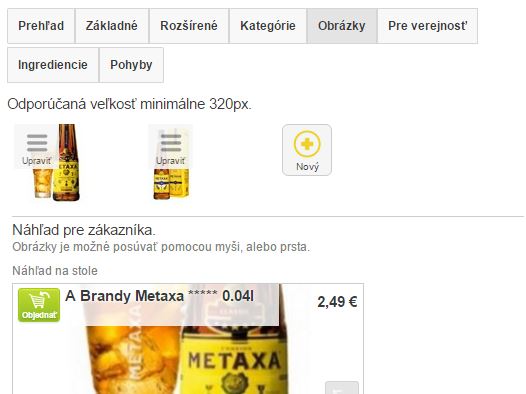
Odporúčaná veľkosť minimálne 320px - Odporúčaná veľkosť obrázka, aby sa zobrazoval v požadovanej kvalite. Veľkosť je udávaná v pixeloch. Obrázok však nahrávajte v najvyššej kvalite, akú máte, 320px je naozaj minimum.
+Nový - pridanie obrázka na skladovú kartu
Ak už bol obrázok na kartu pridaný, zobrazia sa ďalšie možnosti pre prácu s obrázkami.
Upraviť
Po kliknutí na tlačidlo Upraviť sa zobrazí ponuka pre úpravu obrázka na karte.
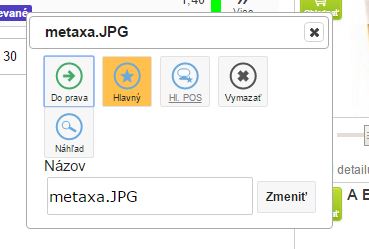
- Hlavný - nastavenie hlavného obrázka pre tovar. Ak je na karte pridaných viacero obrázkov, týmto je možné definovať, ktorý bude ako hlavný.
- Hl. POS - hlavný obrázok pre POS. Nastavením je možné definovať, ktorý sa bude ako hlavný zobrazovať v náhľade na tlačidle v zozname kariet a kategórií pre obsluhu.
- Vymazať - vymazať aktuálny obrázok.
- Náhľad - zobrazenie náhľadu v časti Náhľad pre zákazníka.
- Názov - názov priloženého obrázka.
- Zmeniť - názov je možné upraviť, kliknutím na tlačidlo Zmeniť potvrdíte vykonané zmeny.
- [doplniť názov AI tlačidla] - úprava obrázka pomocou umelej inteligencie. Postup nájdete v časti Úprava obrázka pomocou AI.
- Náhľad na stole - obrázok, ktorý sa zobrazí v zozname položiek objednávky pri danom produkte.
- Náhľad detailu na stole - na stole má zákazník možnosť si pozrieť aj detail, kliknutím na príslušnú ikonu v zozname položiek na stole.
- Náhľad variantného zobrazenia - ak má aplikácia nastavené varianty, je možné nastaviť aj obrázok, ktorý sa bude zobrazovať medzi variantmi. Viac o variantoch tovarov sa dozviete v návode Vytvorenie ponuky nápojov z viacerých príchutí v iKelp POS Mobile.
Počet obrázkov upravených pomocou AI
V základe môžete pomocou AI upraviť 5 obrázkov mesačne bez poplatku. Ak potrebujete upraviť viac obrázkov, môžete si dokúpiť balík 10 obrázkov za 1 kredit (7 € bez DPH). O rozšírenie limitu požiadajte našu zákaznícku podporu [doplniť kontakt / spôsob objednania]. Po vyčerpaní dokúpených obrázkov sa limit automaticky vráti na základných 5 obrázkov mesačne.
Súvisiace návody

by
Ing. Lukáš Krajčír